
2024/08/27
標籤:
Line
,
Windows 7
,
Windows 8
,
Windows 8.1


 安裝完後,可能會被隱藏起來,點一下 Chrome 視窗中,右上角長得像拼圖的按鈕

繼續閱讀

Windows 7 的 LINE 出現網路發生錯誤 怎麼辦?
奇怪!怎麼我的 Windows 電腦無法登入 LINE 了?如果你目前使用的電腦版本還是 Windows 7 、Windows 8、Windows 8.1,相信你今天打開電腦,一如往常要登入 LINE 就會發現,一直出現「網路發生錯誤」的訊息。
按讚加入粉絲頁:科技新柚
事實上,這並不是你的電腦網路連線有問題或是電腦版 LINE 連線異常,而是 LINE 正式阻斷了過低版本的 LINE 登入伺服器,而在更早以前,LINE 已經對 Windows 7 、Windows 8、Windows 8.1,停止自動更新 LINE 的版本,等於你已經完全無法使用電腦版的 LINE 來登入使用
依照目前官網公告,主程式系統版本需求如下:
Windows 版部分:
Windows10、Windows11(32位元版本/32-bit/x86):僅可使用9.1.2以下版本
Windows10 1511以下版本:僅可使用LINE 8.7.0以下版本
Mac 版部分:
macOS Big Sur 11.0~11.7.10:僅可使用LINE 8.7.0以下版本
官方公告也提到,LINE 官方已於2024年8月19日結束對電腦版LINE 8.3.0以下版本的支援服務,所以官方建議使用Windows8.1/macOS Catalina 10.15.7以下版本
由於無法將LINE應用程式更新至8.4.0以上版本,因此無法繼續使用LINE應用程式。若希望繼續使用LINE的服務,請升級作業系統版本。
那如果是公司或公用的電腦,實在無法升級電腦作業系統,有解套的方法嗎?有的,LINE 在電腦版除了主程式外,還可以安裝 Chrome 擴充套件。

打開電腦上的 Chrome,即使是 Windows 7 也可以,連到 Chrome 擴充功能網站,搜尋 LINE,就會到這個安裝頁面,按下加入到 Chrome 後即可。


再點一下大頭針圖示就可以固定顯示。

筆者實際測試,使用 Windows 7 可以打開 Chrome 擴充功能版本的 LINE。
那麼功能有什麼差異嗎?有的,Chrome 擴充功能版本的 LINE 僅能使用截圖、收發文字訊息、收發圖片、影片或是電腦檔案,不支援語音通話、視訊通話、記事本以及相簿等功能,也沒有社群功能。
2017/11/17
標籤:
Windows
,
Windows 10
,
Windows 7

按讚加入粉絲頁:科技新柚
Windows 7 與 Windows Server 2008 :KB4048957、KB4048960
Windows 10: KB4048954
Windows 2012 R2 :KB4048958、KB4041777
解除安裝流程如下:


▲ 在右上角直接輸入更新的編號,例如 Windows 7 就輸入 KB4048957,在找到的更新檔點兩下即可解除安裝。
繼續閱讀
微軟 11 月更新出包! EPSON 點陣印表機無法列印解法看這裡

如果你的公司有在使用「點陣印表機」,那麼在安裝微軟 11 月份更新後,就會遇到點陣印表機無法使用的情況,不管移除裝置再安裝、電腦重新啟動 N 遍都還是不動,柚子自己的公司也遇到相同情況,而且接電腦的那台不能印,反而用共享印表機功能的其他網路上電腦可以列印,上網查才發現原來微軟的官方論壇也有人提到類似狀況,只要移除 KB4048957、KB4048960 更新就會恢復正常,因此就是近期的更新出包了!
這次狀況影響到多款點陣印表機,根據網友在官方論壇回應,EPSON 的 LQ-690C、LQ-680、LQ-300 等等都是受影響的機種。根據不同作業系統,要解除更新的編號如下
Windows 7 與 Windows Server 2008 :KB4048957、KB4048960
Windows 10: KB4048954
Windows 2012 R2 :KB4048958、KB4041777
解除安裝流程如下:

▲ 首先打開控制台,按下「解除安裝程式」。

▲ 選擇左側的「檢視安裝的更新」。

▲ 在右上角直接輸入更新的編號,例如 Windows 7 就輸入 KB4048957,在找到的更新檔點兩下即可解除安裝。
2013/11/07
標籤:
開箱文
,
Android 2.2
,
iOS 4.3
,
Windows 7
,
Windows 8

上一篇文章提到了 Miracast,以及購買的原因,這篇文章要提的是應用,這台機器有三種功能:


●LG Optimus G:設定->更多設定-> Miracast
●Samsung S3、Note2、Galaxy 10.1 (軟體升級 Android v4.1.2):設定->更多設定-> AllShare Cast
●Sony:設定->Xperia-> 螢幕同步顯示
●Sharp: Settings -> Wireless Output
●Nexus4: Settings-> Display -> Wireless display
●小米-> Wlan display settings-> 點選Menu-> Wlan Display


▲ 要播放隨身碟中的多媒體檔案,您需要在 AirFun 模式下插入 USB 隨身碟,普普盒搜尋到隨身碟後就會進入播放模式,以下操作請搭配 AirFun App 中的第一項或第二項功能來遙控。

▲ 依序選擇要播放的多媒體檔案位置。


▲ 以上是普普盒支援的多媒體檔案格式,影片還有支援 RMVB、WMV 格式。
音樂部分支援 mp3、aac、m4a、ogg、wav 檔案格式。


▲ 使用 ScreenShare 電腦同步無線輸出模式之前,請按一下模式切換按鍵,並且將電腦無線網路連線至 「PushBox 1001 XXX」的 SSID 網路名稱。


繼續閱讀
[開箱文] 支援 Miracast/DLNA/PC 同步無線輸出的裝置 ─ 普普盒應用篇

上一篇文章提到了 Miracast,以及購買的原因,這篇文章要提的是應用,這台機器有三種功能:
- Miracst + Intel WiDi:前者為行動裝置內建的,而在 Windows 8.1 之後,如果您採用了符合 Intel 的 Miracast 系統需求的話,也可以支援;後者是 Intel 獨家的 WiDi,其實也是無線輸出,推了很久,但因為系統需求限制較多,沒那麼普及。
- DLNA與隨身碟播放:DLNA是「Digital Living Network Alliance」聯盟的簡稱,此聯盟的任務是制定一個統一的傳輸規範,讓各種不同廠牌、類型的影音機材能相互溝通。這部分不限制任何機型都能用,但需要搭配相容的軟體。還記得外觀篇中提到普普盒上有個 USB 孔嗎?那用途就是拿來播放隨身碟中支援的多媒體檔案。
- ScreenShare 電腦同步無線輸出:如果第一項的 Miracast 與 WiDi 都不支援的話,那你只需要一台有無線網卡的電腦,就可以用搭配的軟體 ScreenShare 來達到電腦畫面無線輸出的功能。
下面就為大家一一做介紹與示範:
普普盒實際應用
一、Miracst
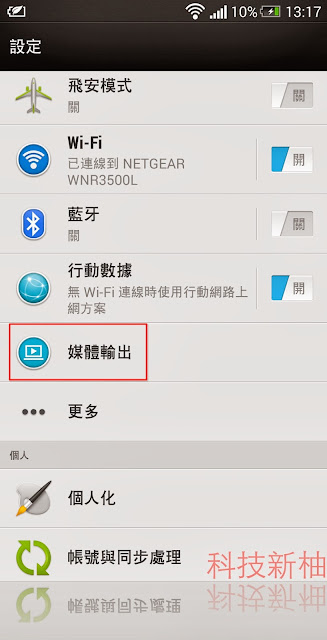
在 Miracast 這部分,筆者使用的是 HTC One,操作上的名稱會依照各家有所不同,但結果都是將手機畫面同步無線輸出。


▲ 依照您輸出顯示設備的支援性來選擇以 AV 端子(AV 線材為選購配件)或是 HDMI 端子來連接並接上電源(因為電腦 USB 供電不足,建議可用行動電源),連接之後,按下電源開關,即可啟動普普盒。

▲ 在經過前面的暖機啟動後,您會看到這樣的畫面。此時請拿起您相容 Miracast 的裝置進行以下操作。
●HTC:設定-> 媒體輸出●LG Optimus G:設定->更多設定-> Miracast
●Samsung S3、Note2、Galaxy 10.1 (軟體升級 Android v4.1.2):設定->更多設定-> AllShare Cast
●Sony:設定->Xperia-> 螢幕同步顯示
●Sharp: Settings -> Wireless Output
●Nexus4: Settings-> Display -> Wireless display
●小米-> Wlan display settings-> 點選Menu-> Wlan Display

▲ 這裡用的是 HTC One,所以請到 設定 → 媒體輸出。

▲ 順利的話,經過幾秒鐘搜尋就會看到「PushBox 1001」,選擇他就可以了。

▲ 此時手機畫面會告訴您正在連線到 PushBox 1001 。

▲ 成功連線後,也會提示您已連線到 PushBox 1001 。

▲ 拉下通知也會看到「已連接無線顯示器」,您可以在這邊中斷連線。

▲ 這樣就成功的無線輸出了。
以上就是 Miracast 的輸出方式,但 HTC 有個著名的「三指手勢輸出」,可以在第一次設定連線後,使用手勢來快速連線與中斷連線,請看影片示範:
二、DLNA
DLNA 比較沒有系統需求限制,但與 Miracast 不同的地方在於 DLNA 只能支援相容的多媒體檔案,不支援的項目就不能播放。在各大廠牌的手機中內建的播放幾乎都支援了 DLNA 規格,但仍有少部分的手機不支援,如果您內建的播放器不支援,請安裝 AirFun 軟體。


DLNA 比較沒有系統需求限制,但與 Miracast 不同的地方在於 DLNA 只能支援相容的多媒體檔案,不支援的項目就不能播放。在各大廠牌的手機中內建的播放幾乎都支援了 DLNA 規格,但仍有少部分的手機不支援,如果您內建的播放器不支援,請安裝 AirFun 軟體。
- 程式名稱:AirFun
- 檔案大小:589k;0.9 MB
- 下載連結:Android 版本;iPhone/iPad 版本

▲ 按一下普普盒的模式切換按鍵,您會看到 AirFun 模式。

▲ 首先,請先將 Wi-Fi 連線到「PushBox 1001 XXX」的 SSID 網路名稱。

▲ 開啟 AirFun,等待搜尋,順利的話就會看到「PushBox 1001 XXX」,按下名稱來連線。

▲ AirFun 共有五個功能選單,第一個是遙控器操作。

▲ 第二個是另外一種遙控器操作模式,您可以滑動手指來進行上下左右的操作。

▲ 第三個等下再跟 USB 隨身碟播放一起提,第四個就是 DLNA,您可以選擇照片/音樂播放或者影像播放。

▲ 當選擇完音樂與照片之後,播放照片時就會同時播放您指定的背景音樂。

▲ 要播放隨身碟中的多媒體檔案,您需要在 AirFun 模式下插入 USB 隨身碟,普普盒搜尋到隨身碟後就會進入播放模式,以下操作請搭配 AirFun App 中的第一項或第二項功能來遙控。

▲ 依序選擇要播放的多媒體檔案位置。


▲ 以上是普普盒支援的多媒體檔案格式,影片還有支援 RMVB、WMV 格式。
音樂部分支援 mp3、aac、m4a、ogg、wav 檔案格式。

▲ 若您隨身碟中的檔案過多,也可以按下遙控器上的「Option」來叫出選單功能進行篩選。


▲ 若您覺得這樣操作有些複雜,可以直接在 AirFun 中的第三項功能來選擇要播放的檔案,而且播放不同檔案不用重複來回選單,操作起來較方便。
以上是 AirFun 的部分,筆者也針對這項功能錄了一段影片。
三、ScreenShare 電腦同步無線輸出
若您的電腦不支援 Miracast 或是 WiDi ,可以安裝 ScreenShare 電腦端軟體來進行電腦的同步輸出。

▲ 使用 ScreenShare 電腦同步無線輸出模式之前,請按一下模式切換按鍵,並且將電腦無線網路連線至 「PushBox 1001 XXX」的 SSID 網路名稱。
▲ 開啟 ScreenShare 軟體,輸入畫面上顯示的四位數登入碼,按下確定。
▲ 這是 ScreenShare 的操控選單,按下播放就可以進行畫面無線輸出。

▲ 實際操作畫面就會像是這樣,是完全的無線同步輸出。
網路設定篇


▲ 首先,在虛擬遙控器首頁中按下「Setup」進入設置畫面,這裡選擇「網路」。

▲ 然後選擇「虛擬無線基地台設定」。

▲ 在行動裝置或電腦與普普中的連線支援 5GHz。

▲ 我們選擇「無線網路安全」,若裝置許可,建議直接選擇「WPA加密」。

▲ 這時候密碼還是空白,因此移動到密碼,按下遙控器的 OK 。

▲ 以遙控器來移動選擇您要設置的密碼,每選擇一個英文或是數字就按下遙控器的 OK 來進行輸入,這部分會麻煩些。

▲ 密碼輸入完畢之後,再使用遙控器來移動到畫面上的 OK ,完成密碼的設定。

網路設定篇
不管在 DLNA 或是 ScreenShare 電腦同步無線輸出,您也許會需要連線到網路,這邊以連線無線網路 AP 為例子,您需要進行以下操作:

▲ 使用電腦或是手機連線到「PushBox 1001 XXX」的 SSID 網路名稱,並且輸入 AirFun 或是 ScreenShare 模式畫面上提供的 IP 位址進入遙控畫面。這邊選擇「Wifi Setup」進入無線網路設定。

▲ 按下「設定無線網路」連結。

▲ 選擇您的無線網路分享器名稱,必要時請輸入密碼。
到目前為止,您的連線方式為手機、平板或是電腦連線到普普盒,普普盒再連線到您家中或是公司中的無線基地台,但有心人只要直接連線到您普普盒發出的無線訊號,就能直接連到您家中的無線網路基地台。因此,我們需要進行加密動作。

▲ 首先,在虛擬遙控器首頁中按下「Setup」進入設置畫面,這裡選擇「網路」。

▲ 然後選擇「虛擬無線基地台設定」。

▲ 在行動裝置或電腦與普普中的連線支援 5GHz。

▲ 我們選擇「無線網路安全」,若裝置許可,建議直接選擇「WPA加密」。

▲ 這時候密碼還是空白,因此移動到密碼,按下遙控器的 OK 。

▲ 以遙控器來移動選擇您要設置的密碼,每選擇一個英文或是數字就按下遙控器的 OK 來進行輸入,這部分會麻煩些。

▲ 密碼輸入完畢之後,再使用遙控器來移動到畫面上的 OK ,完成密碼的設定。

▲ 這樣就完成了密碼設定,而且您在使用電腦同步輸出時也能上網。
心得:
就如文章開頭所提,各家廠牌都有出相容自家裝置的無線輸出設備,雖然都相容 Miracast,但仍然會有其他廠牌的相容性問題,再來,價格也偏高,而普普盒不但支援 Miracast,還有 DLNA、隨身碟多媒體檔案播放、電腦同步畫面輸出等多項功能,是款非常超值的裝置,更重要的是還支援 AV 端子,讓老舊裝置也能變智慧。
購買資訊:
第一波特價活動還延長至 11/7 18:30 為止,只賣您 2199 元,也是目前市面上 Miracast 接收器最實惠的價格。
工商服務
訂閱:
意見
(
Atom
)
贊助給我 USDT (TRC20)
